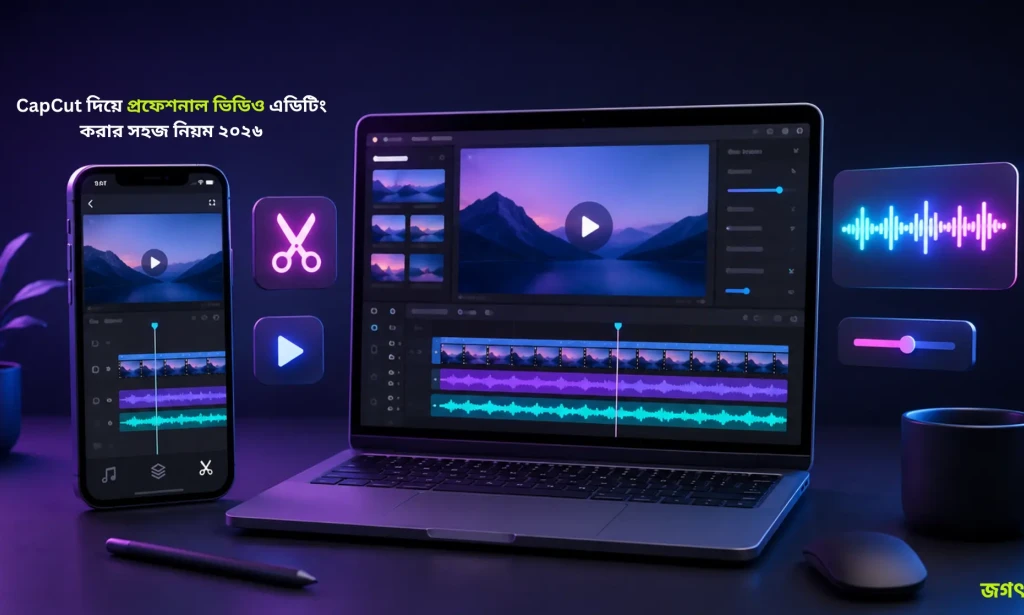
মোবাইল ও পিসিতে CapCut দিয়ে প্রফেশনাল ভিডিও এডিটিং শিখুন। ব্যাকগ্রাউন্ড রিমুভ, স্লো-মোশন ও ওয়াটারমার্ক ছাড়া ৪K ভিডিও সেভ করার সহজ নিয়ম জানুন এই গাইডে।
CapCut দিয়ে প্রফেশনাল ভিডিও এডিটিং করার সহজ নিয়ম ২০২৬
- Advertisement -
সূচিপত্র (Table of Contents)
ক্যাপকাট (CapCut) কী এবং কেন এটি বর্তমানে জনপ্রিয়তার শীর্ষে?
বর্তমান সোশ্যাল মিডিয়ার যুগে শর্ট ভিডিও (Reels, Shorts, TikTok) বা ইউটিউব কন্টেন্ট বানিয়ে জনপ্রিয়তা অর্জনের অন্যতম প্রধান শর্ত হলো আকর্ষণীয় ভিডিও এডিটিং। আর ভিডিও এডিটিংয়ের কথা উঠলেই যে অ্যাপটির নাম সবার আগে আসে, তা হলো CapCut। এটি বাইটড্যান্স (ByteDance) কোম্পানির তৈরি একটি অত্যন্ত শক্তিশালী ও সহজ এডিটিং সফটওয়্যার।
READ MORE :
পূর্বে প্রফেশনাল ভিডিও এডিট করতে হলে অ্যাডোবি প্রিমিয়ার প্রো বা ডাভিঞ্চি রিজলভের মতো জটিল সফটওয়্যার ব্যবহার করতে হতো। কিন্তু ক্যাপকাট আসার পর ছবি বা ভিডিও এডিটিংয়ের কাজ অবিশ্বাস্য রকমের সহজ হয়ে গেছে। এর বিল্ট-ইন AI ফিচার, ফ্রি ফিল্টার, ট্রানজিশন এবং সাউন্ড ইফেক্ট কন্টেন্ট ক্রিয়েটরদের কাজকে অনেক দ্রুত ও প্রফেশনাল করে তোলে।
মোবাইল ও পিসিতে CapCut ইনস্টল করার সহজ নিয়ম
ক্যাপকাট অ্যাপটি স্মার্টফোন (Android & iOS) এবং উইন্ডোজ পিসি বা ম্যাক—উভয় ডিভাইসেই একদম বিনামূল্যে ব্যবহার করা যায়। নিচে ডিভাইস অনুযায়ী ইনস্টল করার নিয়ম দেওয়া হলো:
স্মার্টফোনে (Android/iOS) ইনস্টল করার নিয়ম:
- Google Play Store বা App Store: আপনার মোবাইলের প্লে-স্টোর বা অ্যাপ স্টোরে গিয়ে `CapCut` লিখে সার্চ দিন এবং ইনস্টল বাটনে ক্লিক করুন।
- VPN ব্যবহার (প্রয়োজন হলে): বাংলাদেশসহ কিছু অঞ্চলে মাঝে মাঝে ইন্টারনেট কানেকশন বা টেমপ্লেট লোড হতে সমস্যা হলে প্লে-স্টোর থেকে যেকোনো ফ্রি VPN App কানেক্ট করে অ্যাপটি ব্যবহার করতে পারেন।
পিসিতে (Windows/Mac) ইনস্টল করার নিয়ম:
- অফিশিয়াল ওয়েবসাইট: আপনার পিসির ব্রাউজার থেকে capcut.com ওয়েবসাইটে প্রবেশ করুন।
- সফটওয়্যার ডাউনলোড: `Download for Windows` অপশনে ক্লিক করে ইনস্টলার ফাইলটি ডাউনলোড করুন এবং সাধারণ সফটওয়্যারের মতোই ডাবল ক্লিক করে ইনস্টল সম্পন্ন করুন। পিসি ভার্সনে কাজের স্পিড মোবাইল ভার্সনের চেয়েও অনেক বেশি পাওয়া যায়।
CapCut দিয়ে ভিডিও এডিটিংয়ের মূল ধাপসমূহ (Step-by-Step)
আপনি যদি প্রথমবার ক্যাপকাট ব্যবহার করে থাকেন, তবে ঘাবড়ানোর কিছু নেই। নিচে নতুনদের জন্য খুব সহজে ভিডিও এডিটিংয়ের প্রাথমিক ধাপগুলো গুছিয়ে দেওয়া হলো:
ধাপ ১: নতুন প্রজেক্ট তৈরি ও মিডিয়া ইমপোর্ট
CapCut অ্যাপটি ওপেন করে "New Project" বাটনে ট্যাপ করুন। এরপর আপনার গ্যালারি বা পিসি থেকে যে ভিডিও ক্লিপগুলো এডিট করতে চান তা সিলেক্ট করে "Add" বাটনে ক্লিক করুন। স্ক্রিনের নিচে আপনার ভিডিওর টাইমলাইন (Timeline) দেখতে পাবেন।
ধাপ ২: ভিডিও ট্রিম এবং কাট (Split & Crop)
ভিডিওর অপ্রয়োজনীয় বা ভুল অংশ কেটে বাদ দিতে ভিডিও টাইমলাইনের ওপর ক্লিক করুন। সাদা ইন্ডিকেটর বারটি ভুলের শুরুতে এনে নিচে থাকা "Split" বাটনে চাপ দিন। আবার ভুলের শেষে গিয়ে 'Split' করুন এবং মাঝের অতিরিক্ত অংশটি সিলেক্ট করে "Delete" করে দিন।
ধাপ ৩: টেক্সট এবং সাবটাইটেল যুক্ত করা
ভিডিওতে বাংলা বা ইংরেজি ক্যাপশন যোগ করতে নিচে থাকা "Text" অপশনে যান। "Add Text" এ ক্লিক করে আপনার কাঙ্ক্ষিত লেখাটি লিখুন। আপনি চাইলে লেখার ফন্ট, কালার, শ্যাডো এবং অ্যানিমেশন কাস্টমাইজ করতে পারবেন।
ধাপ ৪: ফিল্টার, কালার গ্রেডিং ও ট্রানজিশন
ভিডিওর রং ও কোয়ালিটি সুন্দর করতে "Adjust" অপশন থেকে Brightness, Contrast, এবং Saturation কিছুটা বাড়িয়ে নিন। দুটি আলাদা ভিডিও ক্লিপের মাঝে সুন্দর ইফেক্ট দিতে দুটি ক্লিপের সংযোগস্থলে থাকা ছোট আইকনে ক্লিক করে পছন্দের Transition যুক্ত করুন।
CapCut Free বনাম CapCut Pro: ফিচারের মূল পার্থক্য
ক্যাপকাটের ফ্রি ভার্সনে ৮০% এর বেশি প্রয়োজনীয় ফিচার বিনামূল্যে পাওয়া যায়। তবে প্রো (Pro) ভার্সনে বেশ কিছু এডভান্সড এআই টুলস রয়েছে। আপনার সুবিধার্থে নিচে একটি তুলনামূলক তালিকা দেওয়া হলো:
| ফিচার / বিষয় | CapCut ফ্রি সংস্করণ (Free) | CapCut প্রো সংস্করণ (Pro) |
|---|---|---|
| মৌলিক এডিটিং (Split, Crop) | সম্পূর্ণ ফ্রি ও আনলিমিটেড | সম্পূর্ণ ফ্রি ও আনলিমিটেড |
| ব্যাকগ্রাউন্ড রিমুভ (Auto Cutout) | সাধারণ রিমুভ ফ্রি | হাই-কোয়ালিটি আল্ট্রা এআই রিমুভ |
| ওয়াটারমার্ক ছাড়া এক্সপোর্ট | সহজেই ফ্রি পাওয়া যায় | কোনো ওয়াটারমার্ক থাকে না |
| প্রো ইফেক্ট ও ফিল্টার | সীমিত সংখ্যক ইফেক্ট | হাজারো প্রিমিয়াম ইফেক্ট ও ট্রানজিশন |
| ভিডিও নয়েজ রিমুভ (Noise Reducer) | প্রাথমিক লেভেল | এডভান্সড এআই সাউন্ড ক্লিনআপ |
ক্যাপকাটের ম্যাজিক্যাল এডভান্সড ফিচার ও ট্রিকস
সাধারণ ভিডিওকে অসাধারণ ও আকর্ষণীয় করে তোলার জন্য CapCut-এর কিছু হিডেন ফিচার ব্যবহার করা শিখতে হবে। এই ফিচারগুলো আপনার এডিটিং স্কিল বহুগুণ বাড়িয়ে দেবে:
১. এক ক্লিকে ব্যাকগ্রাউন্ড রিমুভ (Auto Cutout)
কোনো গ্রিন স্ক্রিন (Green Screen) ছাড়াই আপনার ভিডিওর ব্যাকগ্রাউন্ড সরিয়ে ফেলতে চান? ভিডিও টাইমলাইনে ক্লিক করে নিচের টুলবার থেকে "Cutout" বা "Remove BG" অপশনে ট্যাপ করুন। এরপর "Auto Cutout" সিলেক্ট করলেই এআই স্বয়ংক্রিয়ভাবে ভিডিওর ব্যাকগ্রাউন্ড দূর করে দেবে।
২. স্মুথ স্লো-মোশন ইফেক্ট (Smooth Slow-Mo)
যেকোনো সাধারণ ভিডিওতে আইফোনের মতো মসৃণ স্লো-মোশন দিতে ভিডিও ক্লিপ সিলেক্ট করে "Speed" অপশনে যান। "Curve" অথবা "Normal" এ গিয়ে স্পিড কম জানান (যেমন: 0.3x)। এরপর নিচে থাকা "Make it smoother" অপশন থেকে "Better Quality" সিলেক্ট করে দিন।
৩. ট্রেন্ডিং ভাইরাল টেমপ্লেট ব্যবহার করার নিয়ম
টিকটক বা ইনস্টাগ্রাম রিলসে যেসব ট্রেন্ডিং ভিডিও দেখা যায়, সেগুলো এক ক্লিকে এডিট করতে ক্যাপকাট অ্যাপের নিচে থাকা "Template" ট্যাবে যান। সেখানে থাকা যেকোনো ট্রেন্ডিং টেমপ্লেটে ক্লিক করে "Use Template" দিন এবং আপনার গ্যালারি থেকে ছবি বা ভিডিও সিলেক্ট করলেই অটোমেটিক এডিট হয়ে যাবে।
ওয়াটারমার্ক ছাড়া HD ও 4K কোয়ালিটিতে ভিডিও এক্সপোর্ট করার নিয়ম
ভিডিও এডিটিং শেষ করার পর সবচেয়ে গুরুত্বপূর্ণ কাজ হলো সঠিক রেজোলিউশনে ভিডিওটি সেভ বা এক্সপোর্ট করা। ওয়াটারমার্ক ছাড়া ও হাই কোয়ালিটিতে ভিডিও সেভ করার গোপন ট্রিকস নিচে দেওয়া হলো:
- এন্ডিং ওয়াটারমার্ক ডিলিট করা: টাইমলাইনের একবারে শেষে গেলে CapCut-এর নিজস্ব একটি ব্ল্যাক ওয়াটারমার্ক ক্লিপ দেখতে পাবেন। সেটিতে ক্লিক করে সরাসরি Delete করে দিন।
- রেজোলিউশন সিলেক্ট করা: স্ক্রিনের ওপরে থাকা 1080P আইকনে ক্লিক করুন। সেখান থেকে Resolution 1080p বা 2K/4K সিলেক্ট করুন।
- ফ্রেম রেট ও বিটরেট কাস্টমাইজেশন: ভিডিও যেন স্মুথ দেখায় সেজন্য Frame Rate 30fps বা 60fps করে দিন এবং Codec/Bitrate অপশনটি High রাখুন।
- Export বাটনে চাপ দিন: সব সেটিংস ঠিক থাকলে ওপরের অ্যারো (Arrow) আইকনে চাপ দিয়ে ভিডিওটি গ্যালারিতে সেভ করে নিন।
CapCut ওয়াটারমার্ক ছাড়া কিভাবে ভিডিও সেভ করবেন?
ক্যাপকাট মোবাইলে এডিটিং করার পর ভিডিওর শেষে ৫ সেকেন্ডের একটি লোগো বা ওয়াটারমার্ক ক্লিপ যুক্ত থাকে। এডিটিং শেষে টাইমলাইনের একদম শেষ অংশে গিয়ে ওই কালো লোগো ক্লিপটি সিলেক্ট করে Delete করে দিন। এরপর ভিডিও এক্সপোর্ট করলে তাতে কোনো ওয়াটারমার্ক থাকবে না।
পিসিতে ক্যাপকাট ব্যবহার করতে কি ভালো কনফিগারেশনের কম্পিউটার লাগে?
না, CapCut পিসি সংস্করণটি খুবই হালকা সফটওয়্যার। সাধারণ প্রসেসর এবং ৪ জিবি বা ৮ জিবি র্যাম (RAM) থাকা যেকোনো সাধারণ উইন্ডোজ পিসিতেই এটি মসৃণভাবে চলে। এর জন্য অতিরিক্ত দামি গ্রাফিক্স কার্ডের প্রয়োজন পড়ে না।
CapCut-এ অটো ক্যাপশন বা সাবটাইটেল কিভাবে যুক্ত করবেন?
ভিডিওতে যা বলছেন তা স্বয়ংক্রিয়ভাবে স্ক্রিনে টেক্সট হিসেবে ভাসিয়ে তুলতে নিচের টুলবার থেকে Text > Auto Captions অপশনে যান। সেখানে ল্যাঙ্গুয়েজ সিলেক্ট করে Start বাটনে ট্যাপ করলেই এআই স্বয়ংক্রিয়ভাবে আপনার ভিডিওর কথাগুলো সুন্দর ক্যাপশনে রূপান্তর করে দেবে।
উপসংহার
আজকের দিনে ভিডিও এডিটিং শেখার জন্য CapCut-এর চেয়ে সহজ ও কার্যকর কোনো টুল হতে পারে না। আপনি যদি একজন কন্টেন্ট ক্রিয়েটর, ইউটিউবার বা সোশ্যাল মিডিয়া ইনফ্লুয়েন্সার হতে চান, তবে আজই এই গাইডের ধাপগুলো অনুসরণ করে ক্যাপকাটে প্র্যাকটিস শুরু করে দিন। নিয়মিত প্র্যাকটিসের মাধ্যমেই আপনি এই অ্যাপটির একজন এক্সপার্ট এডিটর হয়ে উঠতে পারবেন!
প্রশ্ন ও উত্তর (FAQ)
ক্যাপকাট (CapCut) কী এবং কেন এটি বর্তমানে জনপ্রিয়তার শীর্ষে?
বর্তমান সোশ্যাল মিডিয়ার যুগে শর্ট ভিডিও (Reels, Shorts, TikTok) বা ইউটিউব কন্টেন্ট বানিয়ে জনপ্রিয়তা অর্জনের অন্যতম প্রধান শর্ত হলো আকর্ষণীয় ভিডিও এডিটিং। আর ভিডিও এডিটিংয়ের কথা উঠলেই যে অ্যাপটির নাম সবার আগে আসে, তা হলো CapCut। এটি বাইটড্যান্স (ByteDance) কোম্পানির তৈরি একটি অত্যন্ত শক্তিশালী ও সহজ এডিটিং সফটওয়্যার।
পিসিতে ক্যাপকাট ব্যবহার করতে কি ভালো কনফিগারেশনের কম্পিউটার লাগে?
না, CapCut পিসি সংস্করণটি খুবই হালকা সফটওয়্যার। সাধারণ প্রসেসর এবং ৪ জিবি বা ৮ জিবি র্যাম (RAM) থাকা যেকোনো সাধারণ উইন্ডোজ পিসিতেই এটি মসৃণভাবে চলে। এর জন্য অতিরিক্ত দামি গ্রাফিক্স কার্ডের প্রয়োজন পড়ে না।
CapCut-এ অটো ক্যাপশন বা সাবটাইটেল কিভাবে যুক্ত করবেন?
ভিডিওতে যা বলছেন তা স্বয়ংক্রিয়ভাবে স্ক্রিনে টেক্সট হিসেবে ভাসিয়ে তুলতে নিচের টুলবার থেকে Text > Auto Captions অপশনে যান। সেখানে ল্যাঙ্গুয়েজ সিলেক্ট করে Start বাটনে ট্যাপ করলেই এআই স্বয়ংক্রিয়ভাবে আপনার ভিডিওর কথাগুলো সুন্দর ক্যাপশনে রূপান্তর করে দেবে।
- Advertisement -

You must be logged in to post a comment.